3.2 航线规划
- 在地面站软件上根据任务要求及场地进行合理的航线规划。
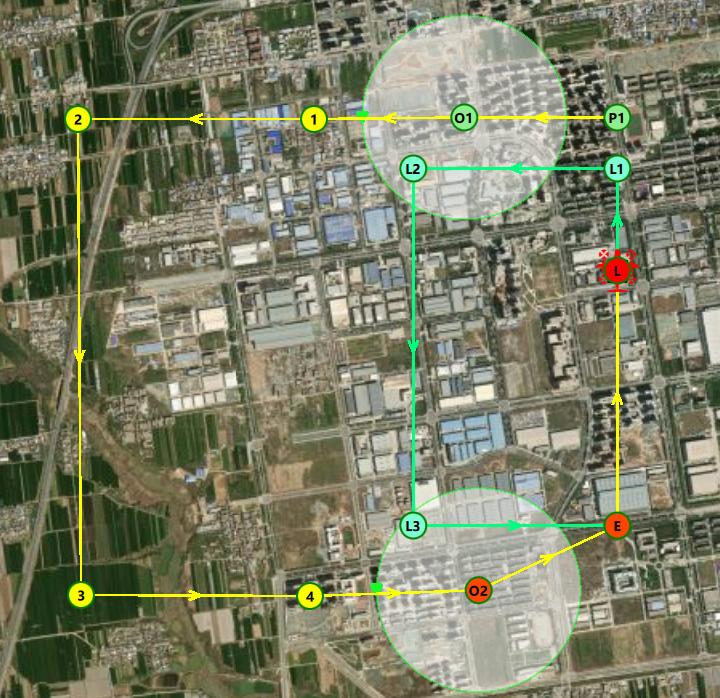
- 规划好之后点击“航点上传”按钮,弹出航线上传界面。
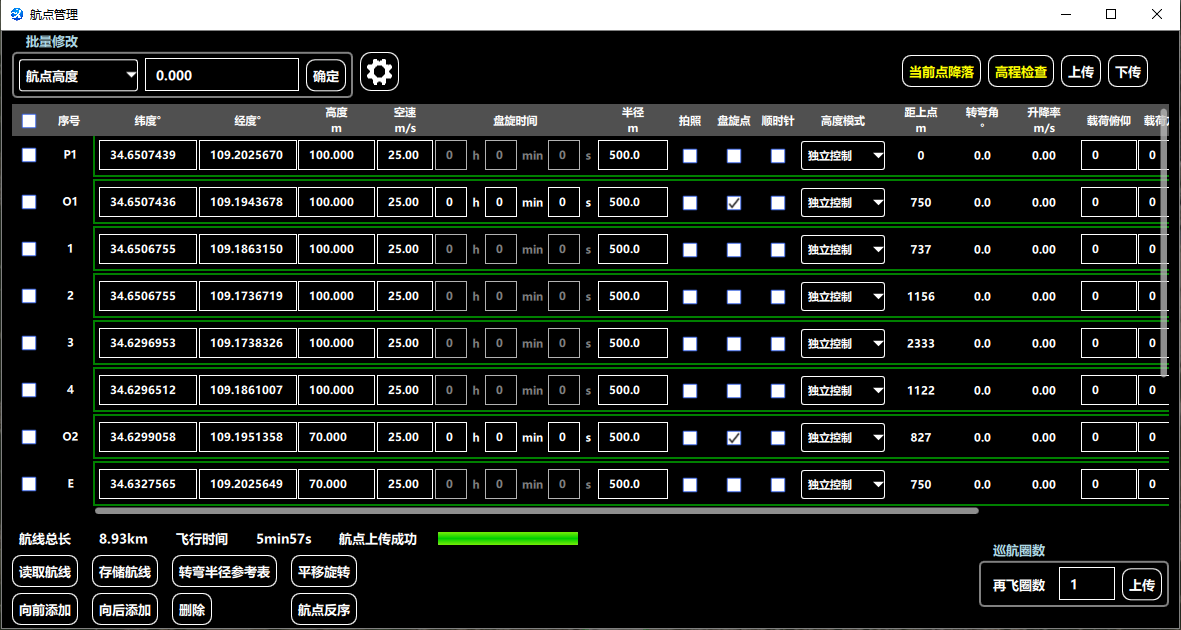
- 确认以上航点属性都无误,点击“上传”按钮,给飞控上传航线。

-
航点上传完成后,点击“ 确认 ” ,地面站软件自动将上传后的航线下载下来并在地图上显示。
-
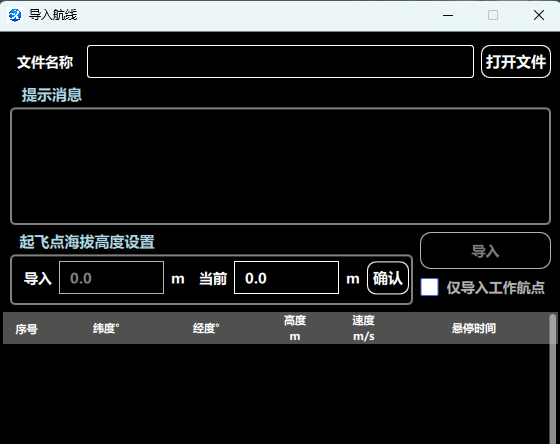
也可以导入已经规划好的航线文件,点击“读取航线”/“导入” 按钮,弹出界面检查框:


- 点击“打开文件” ,选择要飞行的航线文件;
-
输入正确的海拔,确认后,点击 “导入” 即可。确认航点属性都无误,点击“上传”按钮,给飞控上传航线。
-
航点上传完成后,地面站软件会自动将上传后的航线下载并在地图上显示。
详情可参考《5.4 航点规划菜单》章节
注意:
飞控断电后,当前航线信息不会被保存,重新上电时,需要重新上传航线。