6.2 状态栏
调试版地面站软件正常连接后如下图所示,功能区大概可分为以下3个部分。
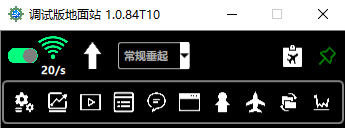
第一区域

显示内容如下:
| 图标 | 名称 | 功能说明 |
|---|---|---|
 |
通信开关 | 点击快速建立通信连接 |
 |
通信状态 | 正常通信时显示通信速率,表示通讯强度 点击WiFi图标可进行通信接口的相关配置 点击WiFi图标可进行通信接口的相关配置 |
 |
上行静默 | 未开启上行静默时通信正常 开启上行静默时无上行数据 开启上行静默时无上行数据 |
 |
机型 | 显示地面站软件当前机型 |
 |
飞行数据 | 显示更多的飞行数据 |
 |
置顶 | 将软件置于顶部 |
第二区域

包含参数配置、数据分析等功能。
| 图标 | 名称 | 功能说明 |
|---|---|---|
 |
参数配置 | 包含所有飞控参数的设置和配置功能 |
 |
数据分析 | 实时/离线进行飞行数据绘图分析功能 |
 |
回放 | 回放飞行数据 |
 |
详细数据 | 详细的飞控遥测数据 |
 |
指令历史 | 遥控指令的发送和反馈历史 |
 |
命令窗口 | XY命令输入界面 |
 |
用户设置 | 调试版软件的相关设置 |
 |
模拟飞行 | 飞行模拟功能 |
 |
文件转换 | 测试功能 |
 |
频谱分析 | 用于进行频谱分析 |
第三区域
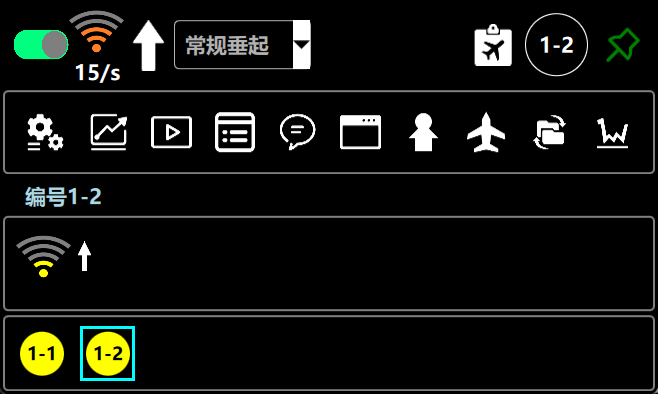
第三区域为飞机切换与状态灯显示区域,仅在多机模式下可见。
-
上方“
 ”为多机气泡,显示当前飞机的组号机号;单击该按钮可折叠/显示下方“多机指示灯”栏。
 -
下方多机指示灯栏展示当前系统内的所有飞机,单盏指示灯唯一对应一架飞机。
-
指示灯上的蓝圈,为当前主界面所显示飞机的标识;双击目标飞机对应的指示灯,即可将主界面切换至该飞机的显示页面。
-
指示灯的显示颜色对应飞机的实时健康状态,定义如下:
-
灰色:飞机处于离线状态
-
红色:飞机存在严重故障状态
-
黄色:飞机存在异常状态
-
绿色:飞机无异常提示
-