5.5 飞行控制菜单
飞行圈数
盘旋圈设置界面在“飞行控制”工具栏中。
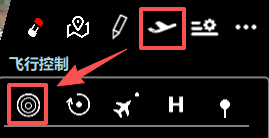
点击打开“巡航圈数”设定界面:
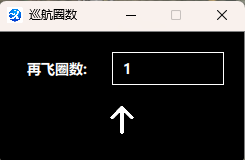
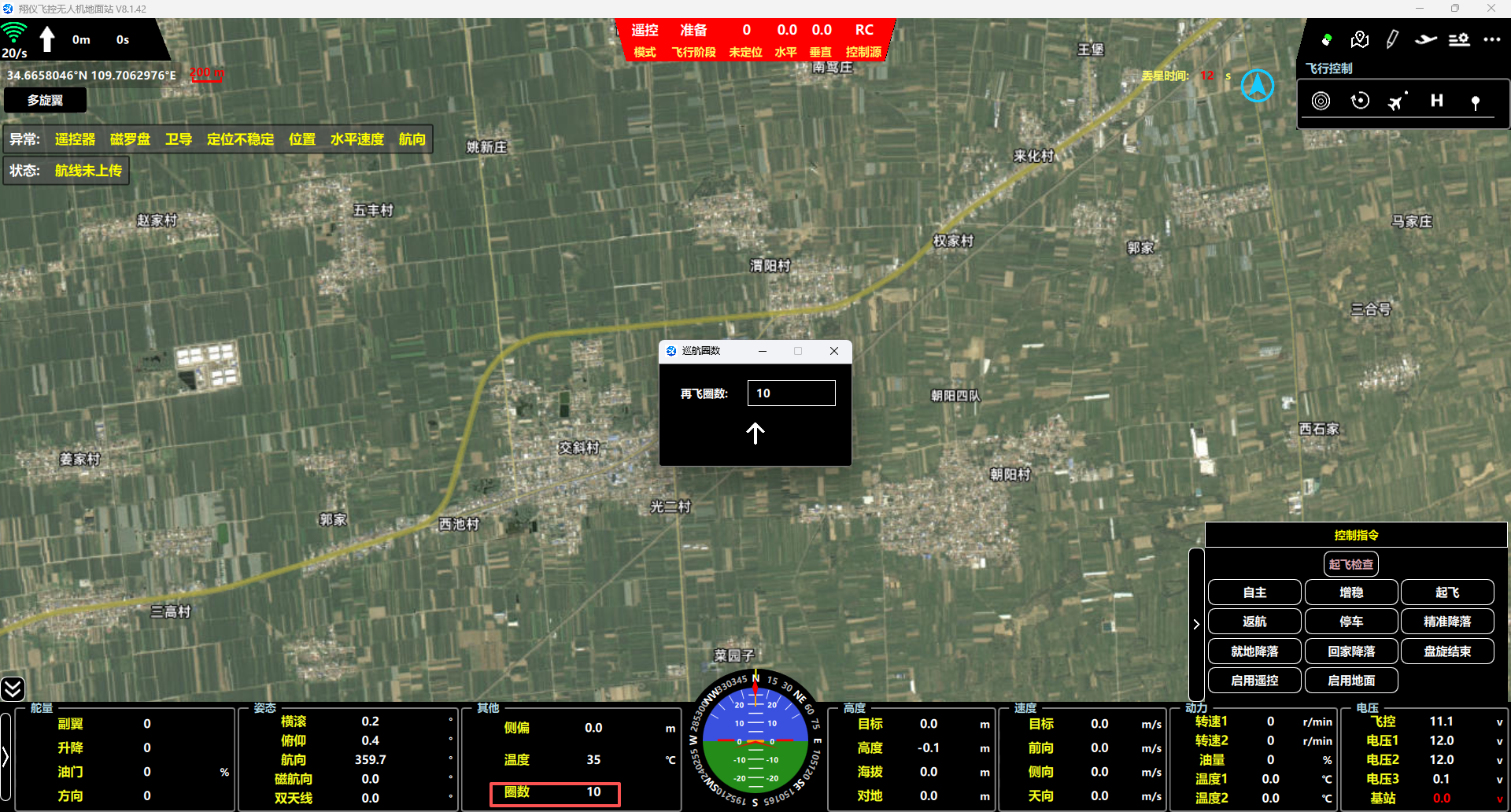
输入再飞圈数,点击上传即可更改再飞圈数,观察地面站软件,圈数栏是否已更改为设定值。
注意:
-
请输入正确的圈数。根据飞行任务及飞机可飞行时间进行合理的设置。
-
自主飞行时响应巡航圈数设定。
盘旋点
此功能用于在自主巡航飞行时,临时改变飞行计划,有“定点侦察” 和 “目标环绕”。
定点侦察
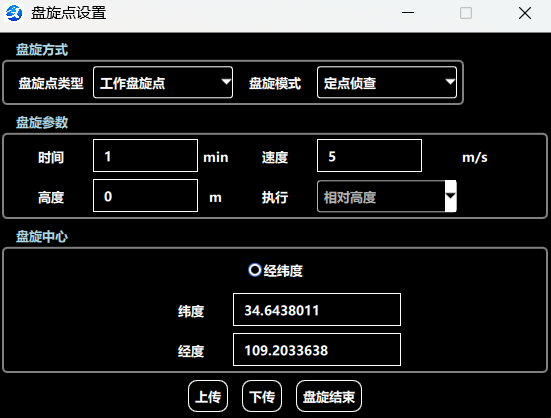
点击  按钮,鼠标左键在地图上选取盘旋中心(根据任务选择盘旋点位置),则弹出盘旋点设置界面,如下图所示:
-
根据界面提示,在“盘旋参数”内输入时间、速度和高度。若有精准位置,也可在下方输入经纬度。
-
自主模式下,设定好相关信息后,点击上传按钮,飞机会停止当前的飞行计划,朝向设定点飞去,并进行定点侦查飞行。
-
当悬停时间结束,飞机将继续之前的飞行计划。也可以手动点击“退出盘旋”,或者使用“直飞航点”功能,手动退出定点悬停。
目标环绕
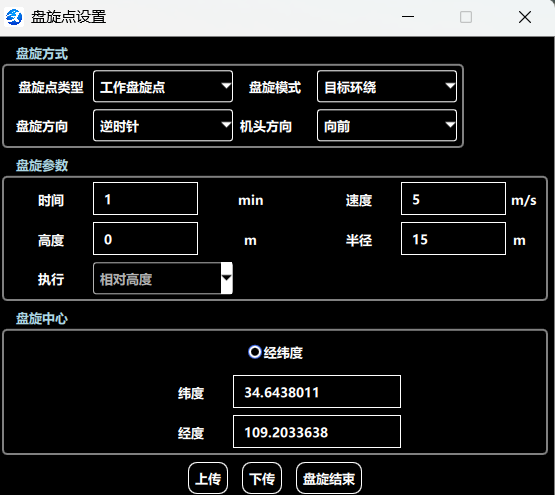
修改“盘旋模式”为“目标环绕”,界面如下:
-
根据界面提示,设定盘旋方向、机头方向、时间、速度、高度和半径。请根据飞机实际性能设定合适的相关参数,保证飞行安全。
-
自主模式下,设定好相关信息后,点击上传按钮,飞机会停止当前的飞行计划,朝向设定点飞去,并进行目标环绕。
-
盘旋结束后,飞机将继续之前的航点飞行。也可以手动点击“盘旋结束”,或者使用“直飞航点”功能,让飞机退出盘旋,开始工作航点的飞行。
注意:
此功能仅在自主巡航阶段生效。
直飞航点
此功能用于在自主巡航飞行时,临时改变飞行计划,朝向特定的目标航点进行飞行。直飞航点功能在“飞行控制”界面,如下图所示:
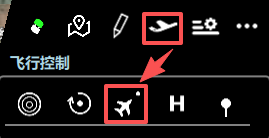
点击打开“直飞航点”设定窗口:
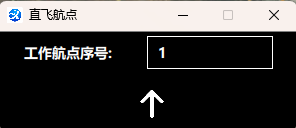
输入要直飞的工作航点序号,点击上传,飞机将朝目标航点飞去。
注意:
仅巡航阶段、返航阶段生效。
高度调整
此功能用于在自主巡航飞行时,临时改变飞行高度,按照特定高度进行飞行。高度调整功能在“飞行控制”界面,如下图所示:
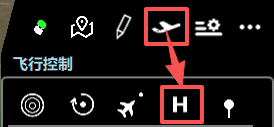
点击打开“高度调整”设定窗口:
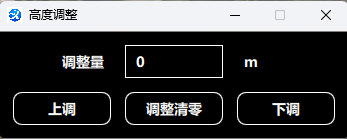
相关含义如下:
| 名词 | 备注 |
|---|---|
| 调整量 | 单次调整高度 |
| 上调 | 相对于目标高度向上调整 |
| 调整清零 | 清除调整量 |
| 下调 | 相对于目标高度向下调整 |
输入要调整的高度量,点击上传,飞机立即响应。
注意:
仅巡航阶段、返航阶段生效;盘旋点不生效。
飞行摇杆
此功能用作在GS模式下,使用摇杆进行控制飞行。飞行摇杆在“飞行控制”界面,如下图所示:
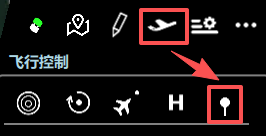
点击打开“飞行摇杆”控制窗口:
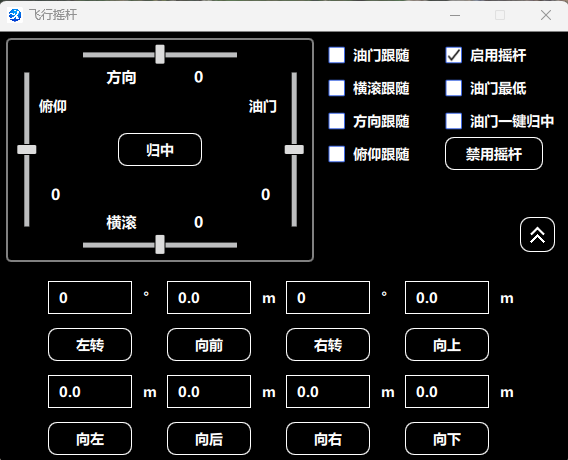
使用此功能前,控制模式应在“GS”控制源下。勾选右上方“启用摇杆”选项,地面站控制源变为“Bar”,说明当前功能已经生效。此功能仅在手动、增稳模式下生效。
-
左上角四个拖动条对应横滚、俯仰、油门、方向四个杆量(左滚、低头、左方向杆量为负,油门下拉杆量为负),双击“归中”按钮,所有杆量回到中位;
-
下方为指令控制,在增稳模式下飞机悬停并锁定当前高度,可在地面站输入数值对飞机进行控制,例如让飞机上升3m、右飞5m,在“上”和“右”的指令框中输入“3”和“5”,依次点击按钮即可实现对飞机的控制。
注意:
油门跟随、横滚跟随、方向跟随、俯仰跟随保持默认不勾选即可,一般情况下不勾选油门最低,防止在空中操作失误,导致飞机加锁。