5.4 航点规划菜单
航点规划菜单区域如下图显示:
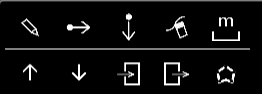
航点按钮名称和功能整理如下:
| 图标 | 名称 | 功能 |
|---|---|---|
 |
绘制 | 地图上添加绘制新的航点 |
 |
拖动 | 拖拽操作移动已存在的航点 |
 |
插入 | 在任意位置插入新的航点 |
 |
清除 | 清除地图上的航点、轨迹、拍照点、兴趣点、兴趣线或盘旋点 |
 |
测量 | 测量航线距离与角度 |
 |
上传 | 当前规划的航线上传至飞控 |
 |
下传 | 机上航线下传至地面站软件 |
 |
导入 | 从本地文件导入航线或航点信息 |
 |
导出 | 当前规划的航线导出为本地文件保存 |
绘制
单击“绘制”按钮,开始航线绘制,左键单击地图任意位置添加单个航点位置,右键单击地图任意位置退出“绘制”功能。
拖动
单击“拖动”按钮,移动航点位置,鼠标移动到航点上左键按住可以拖动航点到目标位置,右键单击地图任意位置退出“拖动”功能。
插入
单击“插入”按钮,然后在地图上想要插入航点的位置处单击,弹出“插入航点设置”界面,可以查看和设置此航点部分信息,具体内容如下:
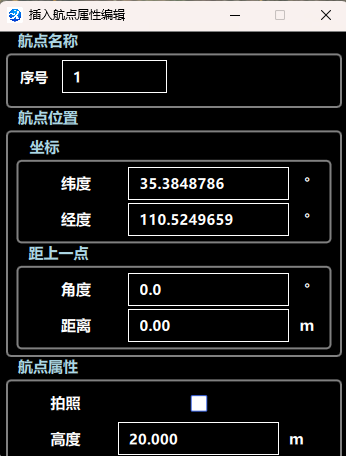
| 名称 | 含义 | 备注 |
|---|---|---|
| 序号 | 设置插入航点的航点号 | 须满足1≤航点号≤目前最大航点号+1 |
| 经度 | 此航点经度 | ---- |
| 纬度 | 此航点纬度 | ---- |
| 角度 | 此航点距离上一航点的角度 | ---- |
| 距离 | 此航点距离上一航点的距离 | ---- |
清除
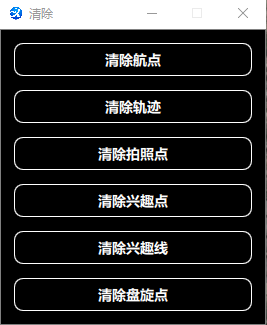
单击“清除”,可选择“清除(所有)航点”、“清除(所有)航迹”、“清除(所有)拍照点”、 “清除(所有)兴趣点”,“清除(所有)兴趣线”,“清除(所有)盘旋点”。
测量
单击“测量”,左键单击选择地图任意两点进行测量,可测量两点间的相对角度和距离,右键单击地图任意位置退出“测量”。
上传/下传
-
上传
- 航线规划好后,点击“上传”按钮,则会弹出 “航点管理” 界面,检查好相关航点属性,再次点击航线管理界面的“上传”按钮即可上传航点给飞控。
-
下传
- 下传机载端航线同步至地面站上进行显示。
导入/导出
导入航线

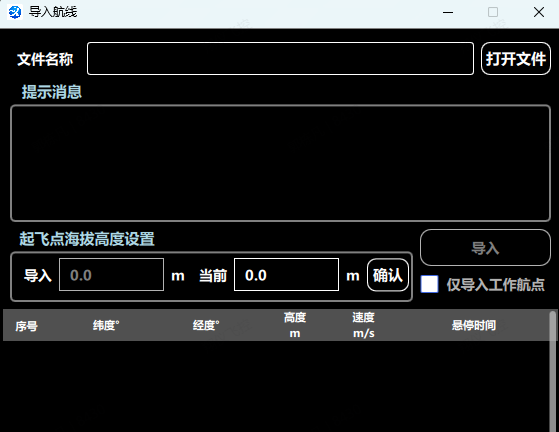
点击 “导入”按钮,弹出界面检查框:
-
点击“打开文件” ,选择要飞行的航线文件;
-
输入正确的起飞点海拔,确认后,点击“导入” 即可。
导出航线
 

点击 “导出”按钮,弹出界面检查框: 输入当前起飞点海拔高度即可,点击“确定”后,设置保存路径和文件名,完成航线存储。
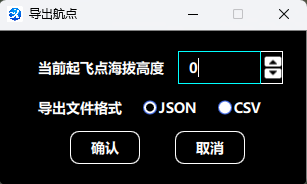
存储航线和读取航线功能中起飞点海拔高度的确认方法:
-
针对在同一片区域多架次作业,飞机从不同海拔高度起飞时(起飞点海拔高度变化时)的需求,由于航线中的航点高度是相对起飞点的高度,要实现相对作业面的高度不变,就需要根据起飞点高度修正航点高度。因此,需要在保存航线时,输入当时的海拔高度,在更换起飞场地后,导入航线时再次输入新的起飞点的海拔高度。
-
对于普通的固定形状的试飞航线,若起飞点变化时,航线飞行的区域也会发生变化,已经不符合海拔高度参数的应用场景,若按照之前的海拔进行修正,就会使航线高度出现问题。
-
对于上述非特定区域飞行的应用场景,建议在保存航线时,输入海拔高度为0,在导入时也输入0,这样航线中的航点高度(相对高度)就是之前设定的值。