5.7.12 摇杆配置
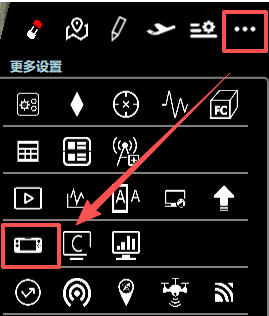
地面站软件支持外接摇杆的自定义配置,在地面站软件右上角“更多设置”菜单中下拉找到“摇杆配置”按钮,点击打开配置界面,配置方法如下:
配置导入/导出
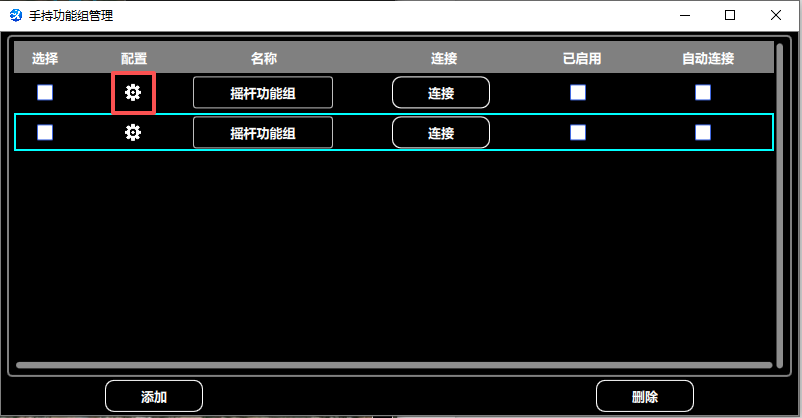
- 打开想要导入/导出的摇杆组:
-
点击“导出”即可将当前配置好的摇杆组导出为离线文件保持;
-
点击“导入”即可将保存好的离线文件导入地面站,导入完成后点击“连接”即可;
管理摇杆设备组
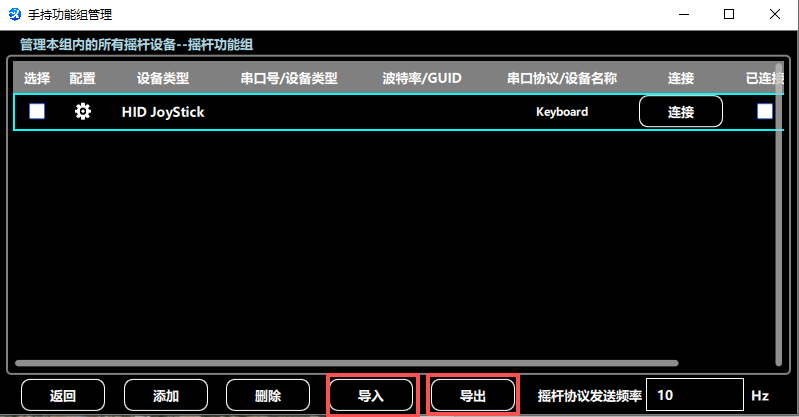
点击图标打开,其界面如下:
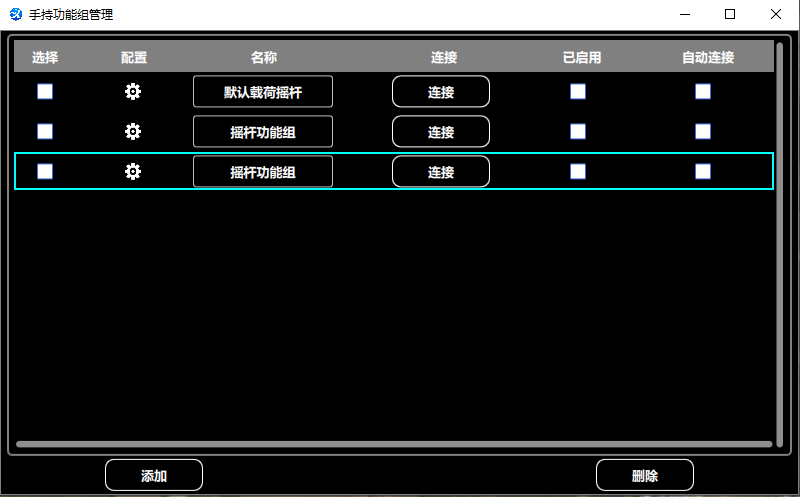
进入摇杆设备组的配置界面后,可根据需要添加一个或多个摇杆设备组,每个组支持若干个摇杆设备。支持对各个设备组进行以下功能设置:
-
选择:可选择任意个功能组进行编辑;
-
配置:点击进入该组的组内摇杆配置界面;
-
名称:支持自定义摇杆设备组的名称,双击可修改;
-
连接状态:点击连接/断开,可以更改该组内设备的连接状态;
-
自动连接:若勾选,打开地面站软件后会自动连接该组设备;
-
添加:添加新的摇杆设备组;
-
删除:删除选中的摇杆设备组。
管理组内摇杆设备
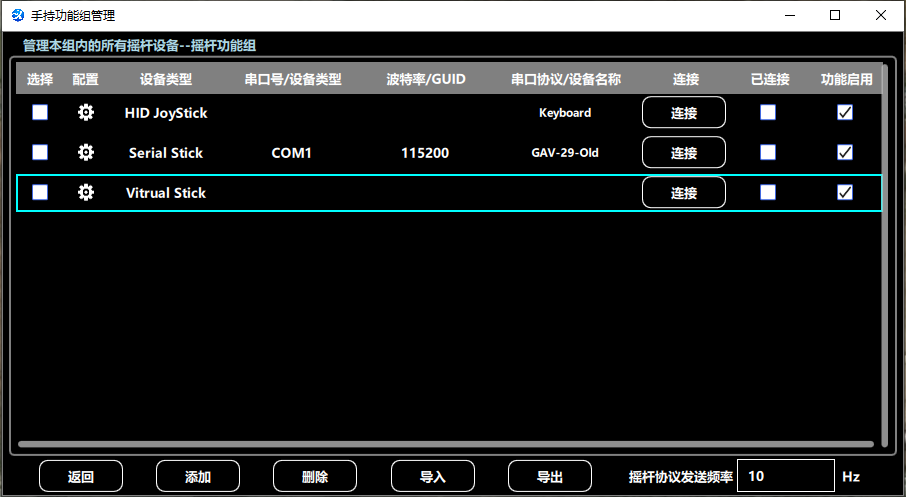
-
进入组内摇杆设备的配置界面后,可根据需要添加一个或多个摇杆设备。点击添加按钮,可根据设备选择对应的类型。支持对各个设备进行以下功能设置:
-
选择:可选择任意个设备进行编辑;
-
配置:点击进入该设备的配置界面;
-
设备类型:由设备本身和计算机系统决定,不可更改;
-
串口号/设备类型:串口摇杆的串口号或者其他的设备类型,由设备本身和计算机系统决定,不可更改;
-
波特率/GUID:串口摇杆的波特率由通信协议决定,HID设备的GUID由设备本身和计算机系统决定,不可更改;
-
串口协议/设备名称:串口摇杆的协议名称,其他设备的设备名称,由设备本身和计算机系统决定,不可更改;
-
连接状态:点击连接/断开,可以更改该设备的连接状态;
-
功能启用:若勾选,并且设备是连接状态,配置的功能生效;
-
返回:返回上一个界面;
-
添加:添加新的摇杆设备,3类不同的摇杆设备添加方法如下;
-
删除:删除选中的摇杆设备;
-
导入:可将保存好的配置文件导入,快速完成新设备配置;
-
导出:可将当前组内的设备及其配置信息导出到本地文件,方便保存;
-
摇杆发送频率:设置摇杆类型功能的发送频率(Hz),最高20Hz,最低1Hz,建议5-10Hz为佳,具体情况视链路情况和操作实时性决定。
-
添加虚拟摇杆
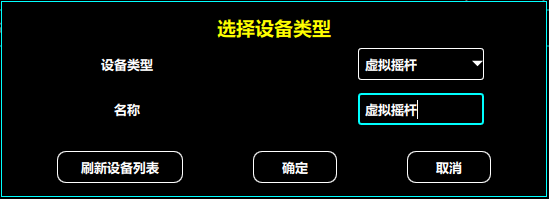
添加虚拟摇杆时可根据需要给自定义名称,点击“OK”确认。
添加HID设备
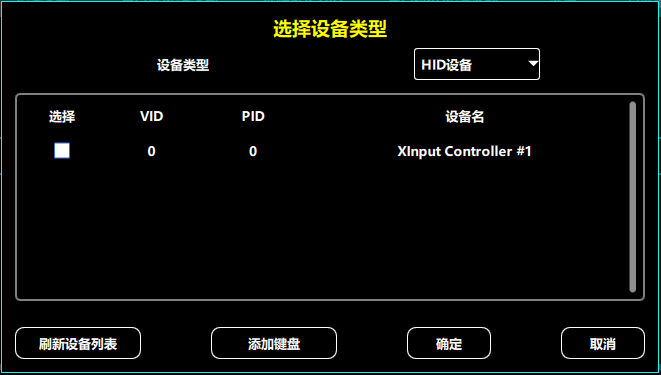
-
添加HID设备前需将设备连接到计算机,计算机识别到该设备后会加载该设备的类型、GUID、设备名。根据需要选择对应设备并点击“确定”完成添加。
-
若列表中没有当前设备,可点击“刷新设备列表”重新加载计算机已识别的设备列表。
添加串口摇杆
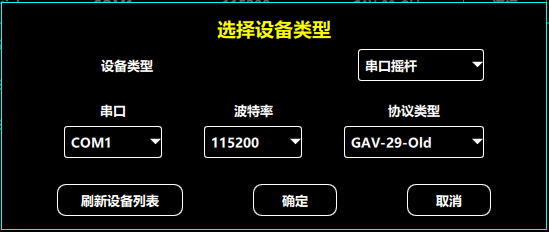
-
添加串口摇杆前需将设备连接到计算机,计算机识别到设备后会自动分配串口号,在添加界面选择对应的串口号,并设置对应的波特率和通信协议类型后,点击“OK”确认。
-
若串口列表中不存在当前设备,可点击“刷新设备列表”重新加载列表。串口类型的设备都是按照特定协议通过串口发送的摇杆信息,因此只支持已经适配过的设备。
-
如有新的串口摇杆设备需要使用,请联系翔仪技术人员。
配置摇杆通道
添加设备后,下一步便是配置设备。每种设备包含的通道类型和数量情况不相同,点击摇杆设备左侧对应的配置按钮,可打开设备配置界面。
虚拟摇杆配置
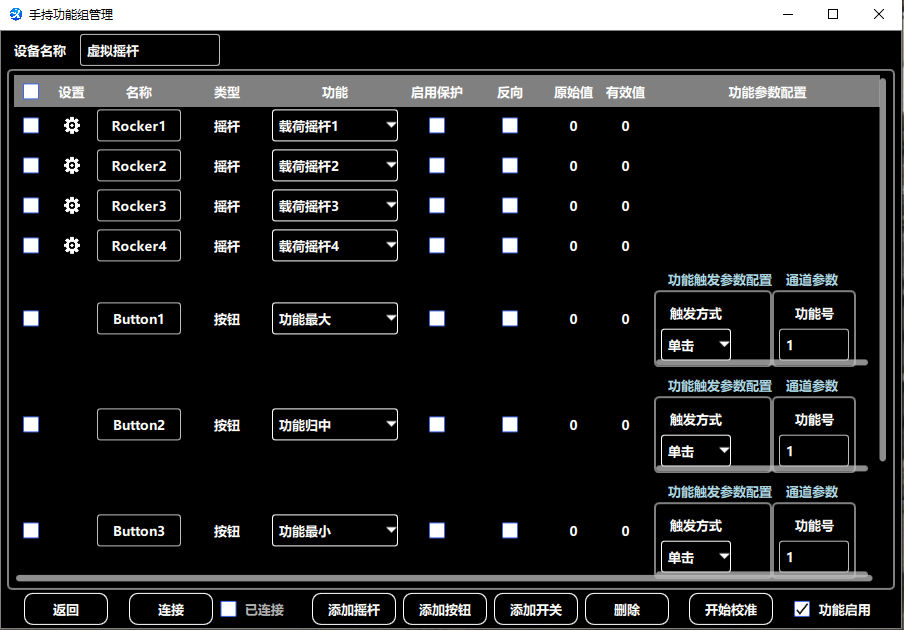
- 新添加的虚拟摇杆,不包含任何摇杆和按钮,需要根据需要手动添加。点击配置界面的添加摇杆、添加按钮和添加开关,可任意添加摇杆、按钮和开关,支持修改名称,支持删除已勾选的通道。
HID设备配置
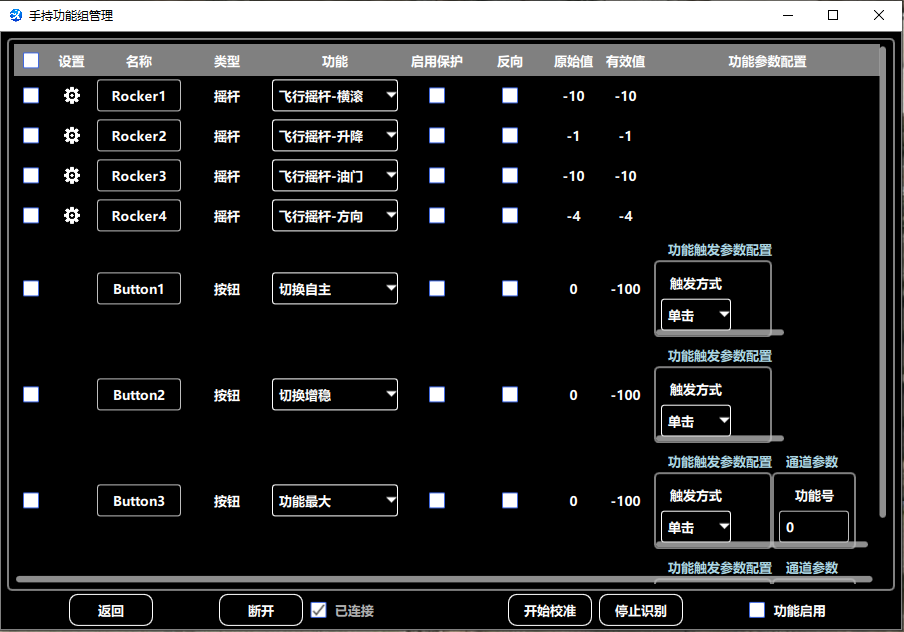
-
新添加的HID设备,打开配置界面后的通道列表是空的,需要经过识别后才能看到设备上有哪些通道。
-
首先连接设备,然后去掉“功能启用”(为了避免后续动摇杆的过程中产生意外的输出指令,因此此处需要要关掉功能输出),然后点击“开始识别”,将HID设备上的每个摇杆,每个按键都来回拨动,界面上将出现识别到的设备通道,当所有机械摇杆和按键都被添加到界面后,点击“停止识别”,退出通道识别功能。
串口摇杆配置
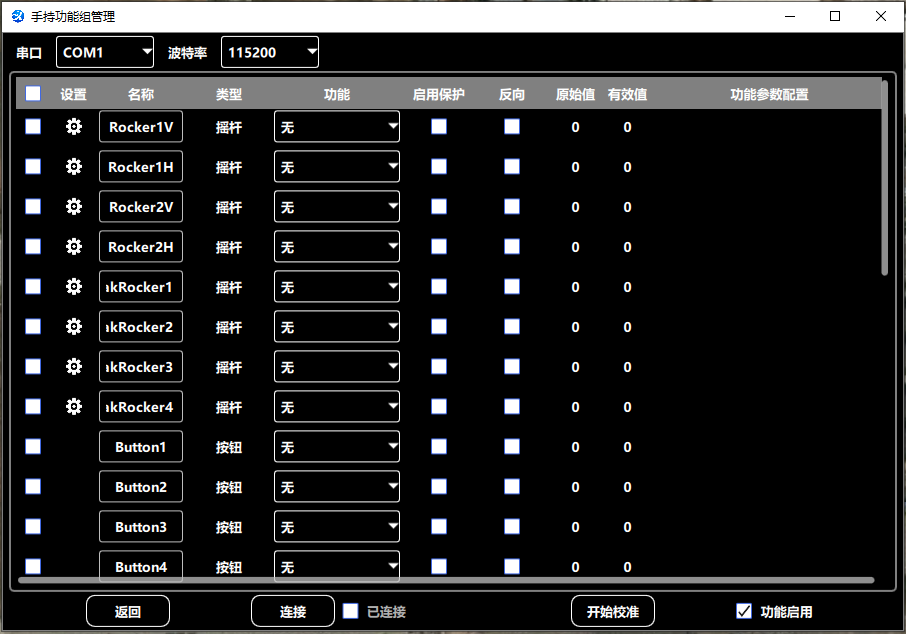
- 一般来讲,串口设备摇杆是根据特定的协议进行数据发送的,因此摇杆和按键的数量都是确定的,因此进入配置界面后,将自动出现对应的通道列表,无需进行通道的编辑。
通道校准与检查
设备的通道添加完成后,下一步是进行通道的校准和初步设置。
原始值与有效值
-
原始值:从设备通道中读取到的原始数据的值,这个值不会随任何配置而改变,始终显示当前设备通道输出的原始信息。按钮类型的通道原始值只有0和1,即按下和松开(类似的为位置切换开关,0/1分别对应两个不同的位置)。摇杆类型的通道,值会根据摇杆位置连续变化,具体的值与硬件设备有关。
-
有效值:经过了参数处理后的归一化的值。归一化的有效值为-100到+100。
按钮通道检查
- 依次按动设备的所有按钮,观察按钮通道对应的原始值是否正确变化。一般来讲,按钮通道不需要校准,原始值在0和1之间变化,有效值在-100与+100之间切换。
摇杆通道检查与参数设置
- 通常来讲,摇杆类型的通道需要进行校准,让摇杆在整个行程范围变化时,有效值在-100~+100之间连续持续变化。
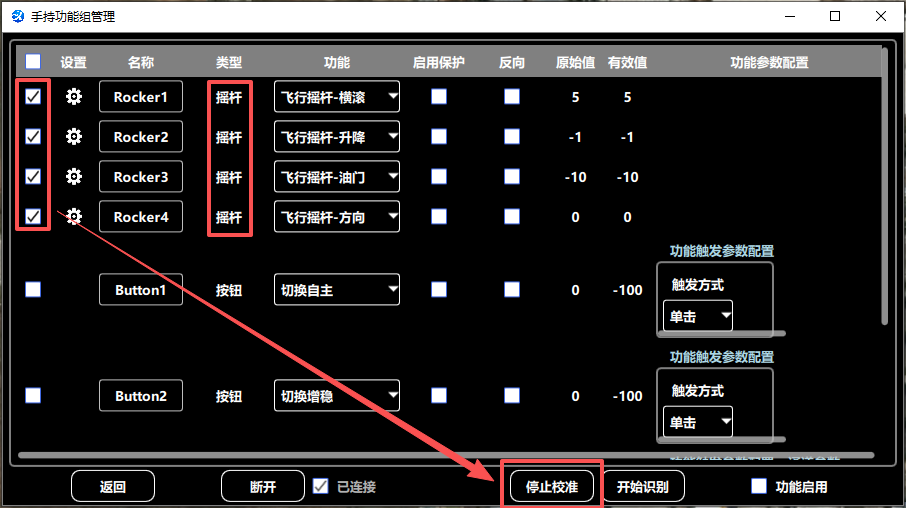
-
勾选要校准的摇杆通道,取消“功能启用”选择框,点击“校准摇杆”,让选择的摇杆通道进入校准模式中,然后多次来回拨动摇杆,保证达到每个通道的上下范围极限,完成后,点击“停止校准”,完成摇杆通道的校准。
-
完成校准后,此时摇杆在整个行程范围内,将根据原始值线性的转换成-100到+100范围内的有效值。
-
此时,点击摇杆通道左侧的配置按钮,可以看到已经自动填写了摇杆通道的参数,这些参数就是刚才自动校摇杆过程中自动计算出来的。
通道反向
-
通道反向,将直接在最终的结果上添加负号
-
按钮(0,-100), (1,+100),反向=>[(0,+100), (1,-100);
-
摇杆(最小值,-100), (最大值,+100)],反向=>(最小值,+100), (最大值,-100)。
-
摇杆功能配置
接下来给需要的通道配置相应的功能。
摇杆功能分类
可配置的功能分类如下:
| 功能类型 | 功能名称 | 功能说明 |
|---|---|---|
| 飞行控制类 | 飞行摇杆、起飞、返航、就地降落、开伞、关伞、停车 | 用于无人机飞行控制的功能,建议停车按钮,勾选功能保护 |
| 控制源及飞行模式 | 切换手动、切换增稳、切换自主、自主0/手动1,增稳0/手动1、启用遥控、启用地面 | 用于切换无人机的控制源及飞行模式 |
| 载荷控制类 | 载荷摇杆、功能最大、归中、最小、功能+、- | 用于无人机载荷控制的功能 |
| 特殊指令 | 自定义指令、动态指令 | 用于特殊情况下的指令配置 |
| 功能保护 | 有效值为+100时,勾选功能保护的通道才能起作用 | 推荐配置在带位置锁定的开关上 |
| 禁用所有 | 有效值为+100时,禁用所有其他通道的功能 | 推荐配置在带位置锁定的开关上 |
触发参数设置
当选择的功能是触发式(单次发送)的功能时,会出现触发参数设定。不管是摇杆类型通道,还是按钮类型通道,均按照触发参数的进行是否触发的判定。
| 触发类型 | 判定条件 |
|---|---|
| 单击 | 当有效值达到+100时,触发成功 |
| 双击 | 有效值两次达到+100的时间间隔小于200ms,触发成功 |
| 长按 | 有效值达到+100并保持超过长按时间阈值后,触发成功 |