7.4 UOM上报
功能简介
根据关于发布民用无人驾驶航空器飞行动态数据报送要求的公告与《民用无人驾驶航空器空中交通管理信息服务系统数据接口规范》的要求与规范,实现民用无人驾驶航空器空中交通管理信息服务系统与无人驾驶航空器系统运行控制系统的双向数据通信。
使用说明
UOM功能主要是将当前地面站所连接飞机的飞行动态数据上报到UOM平台。
使用要求
-
需要飞控及地面站支持UOM功能即可,若需要该功能,可联系翔仪商务经理进行咨询。
-
联系翔仪工程师,下载最新版本地面站。
操作步骤
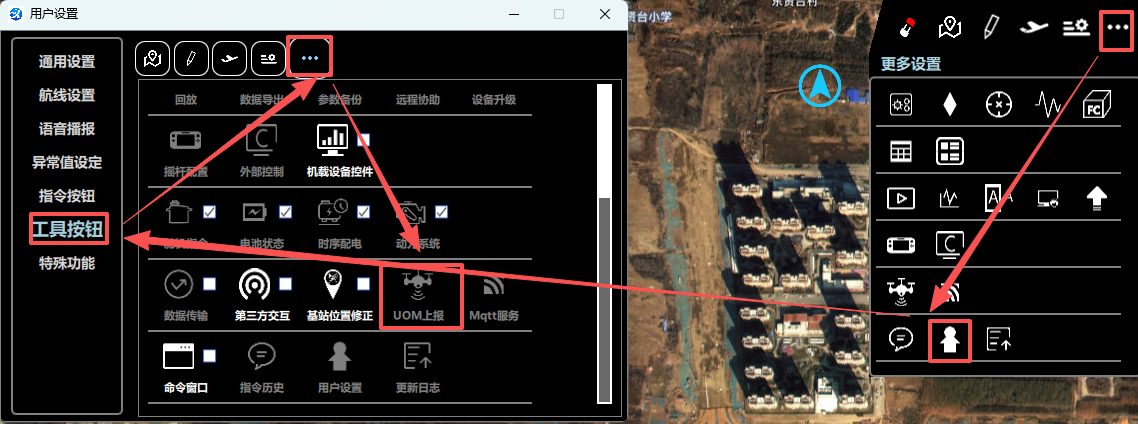
打开“用户设置”,切换到“工具按钮”界面,勾选“UOM”功能即可,如下图所示:
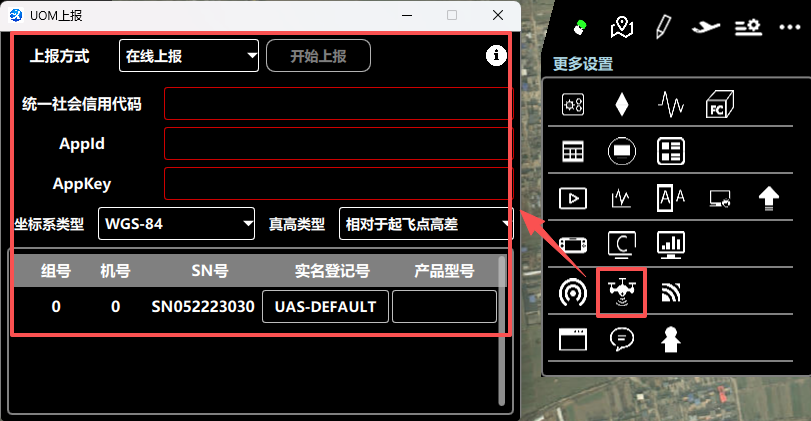
打开“UOM”功能如下图所示:
-
坐标类型:WGS-84、CGCS2000、GLONASS-PZ90;
-
真高类型:相对于起飞点高差、相对于当前位置地面高差;
UOM功能支持“在线上报”和“离线上报”等2个选项,下文针对两个选项做详细说明。
在线上报
上报方式选择“在线上报”选项,需要用户填写:企业统一社会信用代码、AppId、AppKey,并需要设置:坐标系类型、真高类型信息,如下图所示:
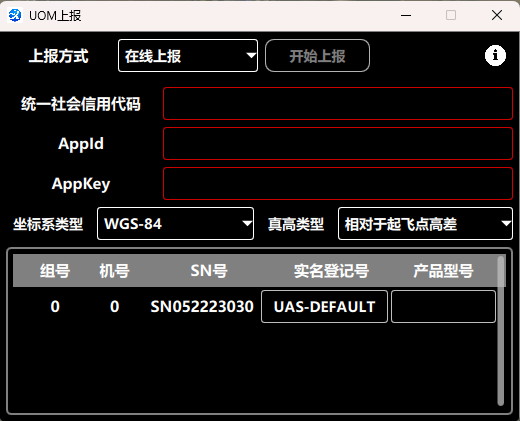
地面站连接飞控后,打开UOM界面,下方列表会自动刷新显示当前已连接的飞机信息:
-
SN号,当前已连接飞控的编号(不可修改);
-
实名登记号,默认为“UAS-DEFAULT”;
-
产品型号,需要填写“企业已注册的产品型号”。
所有数据输入完成后,点击“开始上报”按钮,即可将当前飞机的动态数据上报至UOM平台,“开始上报”则转换为“停止上报”字样,上报方式、社会统一信用码、AppId、AppKey、坐标系类型、真高类型以及飞机列表等内容禁止编辑。
上报日志在详细信息区进行更新。首行右方“详细信息”按钮,单击按钮可打开、隐藏日志界面,如下图所示。
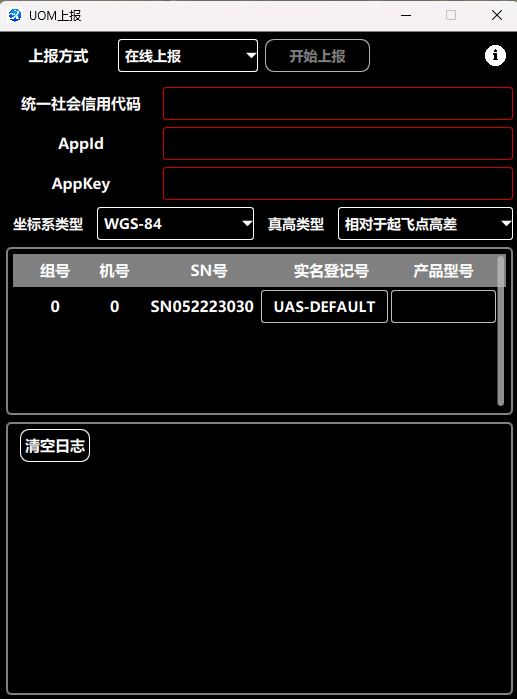
日志界面若上报正常,则返回值为“绿色” ;若存在上报异常数据,则返回值为“红色”,状态如下图所示。详细信息区提供“清空日志”按钮,支持一键清空日志数据功能。
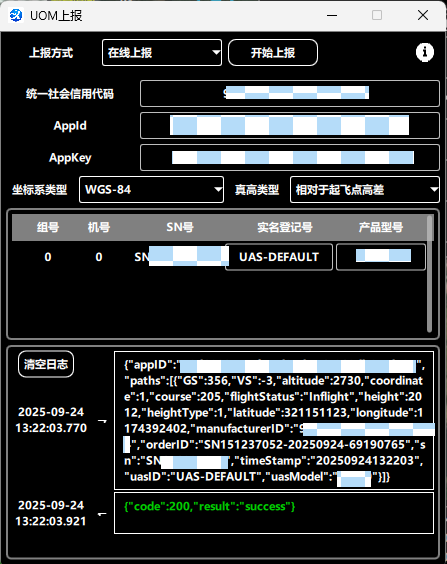
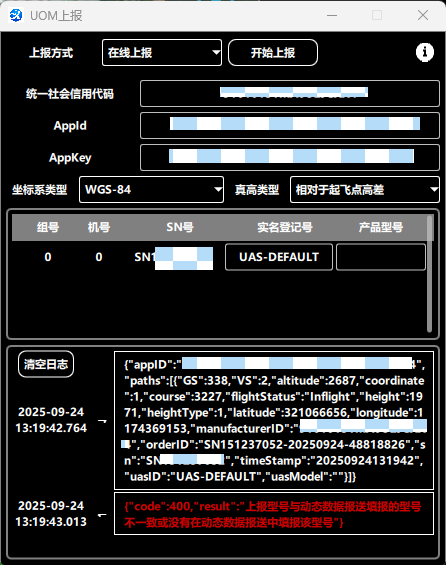
日志备份文件存储在“安装目录\AppLog\UOM”目录下以“.json”文件格式存储。
点击“停止上报”按钮,当前存在飞机数据停止上报,上报类型、社会统一信用码、AppId、AppKey、坐标系类型、真高类型以及飞机列表内容允许编辑。
注意:
-
若企业统一社会信用代码、AppId、AppKey的文本存在错误,则“开始上报”按钮不可用。
-
上报数据并非只要连接飞机即可上报。仅上报飞机从起飞开始至降落的数据。若飞机未离地(例如:准备飞行阶段),数据是不会被上报的。
离线上报
上报方式选择“离线上报”选项。如下图所示:
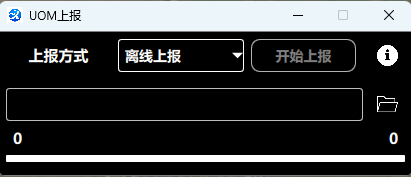
点击“选择文件”图标,选择json文件,文件名称在界面显示。要求如下:
-
若文件存在上报失败的数据,则“开始上报”按钮可用,进度条右上方显示上报失败的数据条,界面提示“读取数据完成!”;
-
若文件不存在上报失败的数据,则“开始上报”按钮不可用,界面提示“未读取到上报失败数据!”。
点击“开始上报”按钮,将当前读取的上报失败数据重新上传,“开始上报”则转换为“停止上报”字样,,界面提示“正在上报数据……”,上报日志在详细信息区更新。上报完成后,自动停止上报,按钮由“停止上报”按钮改为“开始上报”按钮,界面提示“上报数据结束!”。
点击“停止上报”按钮,界面提示“上报数据暂停……”,若重新点击“开始上报”按钮,则重新上报之前的上报失败数据。
注意:
- 若因为在线上报时,可能由于网络等原因存在上报失败的数据,则可使用“离线上报”功能重新上传至UOM平台进行数据补充。