5.7.10 系统升级
软件支持固件升级。升级功能在更多设置中,如下图所示:
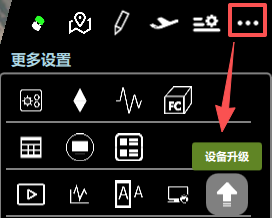
点击图标打开界面,界面如下:
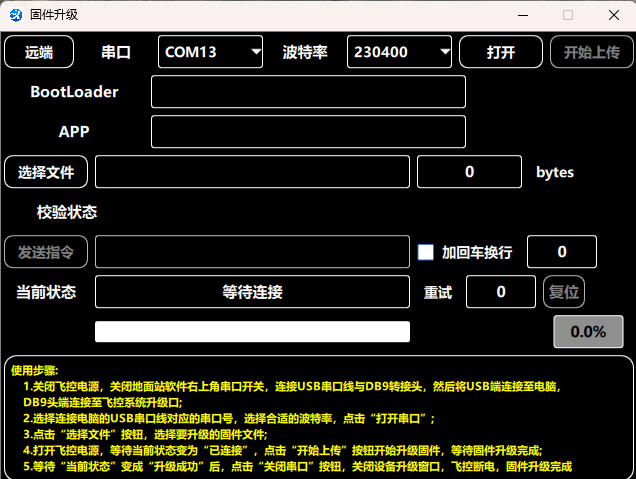
标准飞控
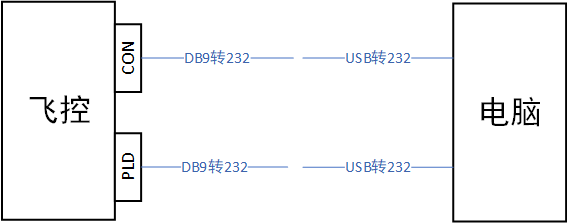
标准飞控相关连接示意图整理如下:
主处理器
主处理器升级需通过CON 口建立连接,具体操作步骤:
-
依次完成电脑、USB 转 232、DB9 转 232 与飞控 CON 口的正确连接;
-
打开地面站软件,进入设备升级界面;
-
选择电脑已识别的对应串口号;
-
波特率选择230400,点击打开;
-
点击选择文件,选取匹配的主处理器固件文件;
-
为飞控上电,待界面显示已连接;
-
点击开始上传按钮,等待固件升级进度完成;
-
升级完成后,关闭升级窗口,重启飞控即可。
协处理器
协处理器升级需通过PLD 口建立连接,具体操作步骤:
-
依次完成电脑、USB 转 232、DB9 转 232 与飞控 PLD 口的正确连接;
-
打开地面站软件,进入设备升级界面;
-
选择电脑已识别的对应串口号;
-
波特率选择460800,点击打开;
-
点击选择文件,选取匹配的协处理器固件文件;
-
为飞控上电,待界面显示已连接;
-
点击开始上传按钮,等待固件升级进度完成;
-
升级完成后,关闭升级窗口,重启飞控即可。
注意:
-
接线时需确保收、发引脚对应连接;
-
升级前请严格确认固件文件与待升级处理器型号匹配,避免错刷。
Pro、Pro Max系列
相关连接图,整理如下图所示:
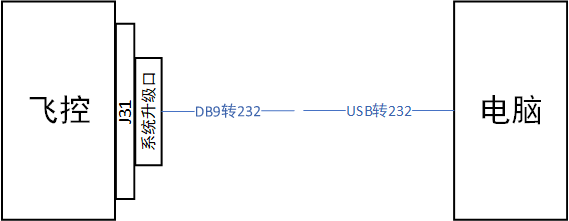
如上图所示,本次升级需通过J31 芯系统升级口建立连接,具体操作步骤如下:
-
依次完成电脑、USB 转 232、DB9 转 232 与飞控 31 芯线 - 系统升级口的正确连接;
-
打开地面站软件,进入设备升级界面;
-
选择电脑已识别的对应串口号;
-
波特率选择460800,点击打开;
-
点击选择文件,选取匹配的对应固件文件;
-
为飞控上电,待界面状态显示已连接;
-
点击开始上传按钮,等待固件升级进度完成;
-
升级完成后,关闭升级窗口,重启飞控即可。
注意:
-
两款系列飞控的升级口均集成于 31 芯线序,但芯线定义不同,升级前需严格确认线序匹配;
-
接线时需保证收、发引脚对应连接;
-
升级前请仔细核对固件文件型号,确保与待升级飞控匹配。